Usa Modo Energy nei tuoi strumenti di intelligenza artificiale
Questa guida ti aiuta a portare i dati e le ricerche di Modo Energy direttamente negli strumenti di intelligenza artificiale che già utilizzi, come Claude, ChatGPT e Microsoft Copilot. Invece di andare su Modo Energy, è Modo Energy che viene da te, integrando il tuo assistente con benchmark regolamentati, previsioni affidabili, dati di mercato e ricerche di esperti.
Questa guida spiega cos'è MCP, in cosa si differenzia dall'utilizzo nel Terminal, cosa ti permette di fare e come scrivere prompt affinché i dati di Modo Energy compaiano davvero nelle tue risposte.
Cos'è MCP?
MCP (Model Context Protocol) è uno standard aperto, introdotto da Anthropic, che permette agli strumenti di intelligenza artificiale di collegarsi a fonti di dati esterne. Pensalo come una spina comune: una volta che uno strumento AI supporta MCP, può connettersi a qualsiasi server MCP semplicemente tramite un URL.
Modo Energy gestisce il proprio server MCP. Questo collega i benchmark regolamentati, le previsioni affidabili, i dati di mercato e le ricerche di esperti di Modo Energy a Claude o a qualsiasi strumento AI compatibile con MCP. Puoi fare domande in linguaggio naturale e il server restituisce risposte di livello professionale basate sui dati di Modo Energy relativi ai mercati che copriamo. L'accesso è solo in lettura: il server recupera e cerca dati di Modo Energy ma non modifica mai nulla nel tuo account.
Come Modo Energy tramite MCP si differenzia da Ko nel Terminal
Entrambi ti mettono l'intelligenza di Modo Energy a portata di mano. La differenza sta in dove avviene il lavoro.
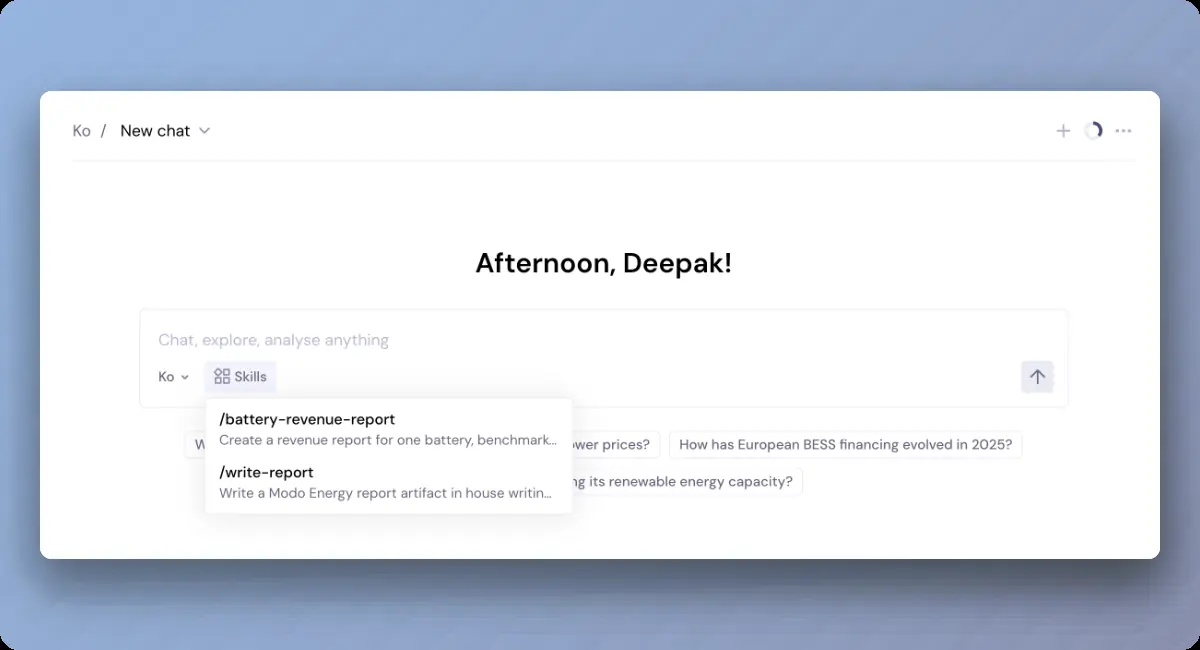
Ko nel Terminal è l'esperienza completa di Modo Energy. Ko è l'analista AI integrato nel Terminal, con grafici, tabelle e un'interfaccia progettata per l'analisi dei mercati energetici. È il luogo migliore per esplorare, visualizzare e lavorare direttamente con i dati di Modo Energy.
Modo Energy tramite MCP porta gli stessi dati e ricerche di base nello strumento AI che già utilizzi. Il tuo assistente preferito si occupa del ragionamento, mentre Modo Energy funge da fonte di dati affidabile su cui si basa. Rimani nel tuo ambiente, mantieni il tuo contesto e integri l'intelligenza di Modo Energy senza cambiare scheda o esportare file.
In breve: usa il Terminal quando vuoi l'ambiente completo di Modo Energy. Usa MCP quando vuoi integrare Modo Energy nel flusso di lavoro che già utilizzi.
Cosa puoi fare con MCP
MCP sblocca possibilità che si realizzano solo quando Modo Energy vive all'interno dei tuoi strumenti:
- Lavora dove già lavori. Integra benchmark, previsioni e ricerche di Modo Energy in Claude, ChatGPT, Copilot o Cursor, senza uscire dallo strumento o interrompere il tuo flusso.
- Combina i dati di Modo Energy con i tuoi. Metti i benchmark di Modo Energy accanto al tuo foglio di calcolo del portafoglio, al tuo modello finanziario o ai tuoi documenti nella stessa conversazione, e lascia che il tuo assistente ragioni su tutto insieme.
- Porta Modo Energy nei flussi di lavoro automatizzati e agentici. Aggiungi il server a un agente di Copilot Studio o a Claude Code in modo che l'intelligenza di Modo Energy alimenti i processi e le pipeline già in uso dal tuo team.
- Usa l'ambiente AI preferito dal tuo team. Mantieni i tuoi prompt, il tuo contesto e i tuoi strumenti già esistenti, aggiungendo Modo Energy come ulteriore fonte affidabile a cui il tuo assistente può attingere.
Dati, privacy e sicurezza
- Solo lettura. Il server MCP recupera e cerca solo i dati di Modo Energy. Non crea, modifica o elimina mai nulla nel tuo account.
- Crittografato in transito. Tutti i dati vengono trasmessi tramite connessione crittografata (HTTPS).
- Solo ciò che chiedi. Il server accede solo ai dati necessari per rispondere alla tua richiesta.
- Nessun dato personale richiesto. Non devi fornire dati personali per usare il server, né dovresti farlo. Il server è progettato per rispondere a domande sui mercati e sulle analisi energetiche.
- Come il tuo strumento AI gestisce le tue richieste. Quando usi il server tramite uno strumento AI di terze parti (ad esempio, Claude), le domande che inserisci vengono elaborate dal fornitore di quello strumento, che agisce come titolare autonomo dei dati per le tue interazioni con il suo assistente. Modo Energy gestisce i dati di account e utilizzo che raccogliamo quando ti connetti.
Per tutti i dettagli su cosa raccogliamo, come lo utilizziamo e per quanto tempo lo conserviamo, consulta la Privacy Policy di Modo Energy.
Collega Modo Energy al tuo strumento AI
MCP è disponibile sia per i clienti gratuiti che per quelli a pagamento di Modo Energy, anche se alcuni dati dipendono dal tuo abbonamento. La configurazione richiede pochi minuti. Ti autentichi con le tue credenziali Modo Energy esistenti tramite OAuth 2.0, quindi il tuo strumento AI non vede mai la tua password. L'URL del server è lo stesso per tutti i client: https://mcp.modoenergy.com/mcp.
Le istruzioni dettagliate passo-passo sono nel centro assistenza: Come collegarsi al server MCP di Modo Energy.
Vai direttamente al tuo strumento:
Collegati tramite Claude
Collegati tramite Microsoft Copilot
Collegati tramite ChatGPT
Come scrivere prompt affinché i dati di Modo Energy siano usati nelle risposte
Collegare il server è il primo passo. Queste abitudini assicurano che il tuo assistente chiami effettivamente Modo Energy invece di rispondere solo con la sua conoscenza generale.
- Assicurati che il connettore sia attivo. Alcuni strumenti abilitano Modo Energy per ogni conversazione o solo nelle nuove chat, quindi verifica che sia attivo prima di fare domande.
- Nomina Modo Energy nel prompt. Inizia con "Usando Modo Energy, ..." oppure "Controlla Modo Energy per ...". Questo segnala al tuo assistente di chiamare il server.
- Sii specifico e includi sempre un periodo di tempo. Indica mercato, regione e durata (1 ora, 2 ore, 4 ore) e specifica mese, trimestre o intervallo di date. Domande su benchmark e ricavi richiedono sempre un periodo di tempo per restituire dati.
- Combinalo con i tuoi materiali. Chiedi al tuo assistente di recuperare un dato da Modo Energy e poi usalo insieme al tuo foglio di calcolo, modello o documento nello stesso messaggio.
- Fai domande di approfondimento. Trattalo come una conversazione: affina, approfondisci e chiedi di vedere i passaggi. La profondità arriva dal dialogo continuo.
Se una domanda non restituisce dati, aggiungi un periodo di tempo specifico e verifica che il tuo abbonamento copra quel mercato o prodotto.
Esempi di prompt
Otto prompt per quattro casi d'uso comuni, scritti per MCP così che il tuo assistente integri i dati di Modo Energy nel lavoro che già stai svolgendo.
Capire perché il tuo asset ha performato in un certo modo
Orientarsi in un nuovo mercato
Rimanere aggiornato su cosa si muove nel mercato
Trovare le ricerche e i dati giusti
Pronto a configurare? Segui la guida alla connessione, collega il tuo strumento e inizia con uno dei prompt sopra. Nomina Modo Energy, sii specifico e continua ad approfondire.
Articoli correlati
Perché Ko rispetto a Claude o Copilot – Come Ko e il MCP di Modo Energy si differenziano da Claude o Copilot
Prompt Ko: Casi d'uso principali — i modi quotidiani per ottenere valore da Ko.
Prompt Ko per decisioni di investimento — prompt per lavori di alto impatto e livello investimento.