Use a Modo Energy nas suas próprias ferramentas de IA
Este guia ajuda você a levar os dados e pesquisas da Modo Energy diretamente para as ferramentas de IA que já utiliza, como Claude, ChatGPT e Microsoft Copilot. Em vez de acessar a Modo Energy, é a Modo Energy que vem até você, fundamentando o seu assistente em benchmarks regulados, previsões confiáveis, dados de mercado e pesquisas de especialistas.
Este guia explica o que é MCP, como ele difere do uso no Terminal, o que possibilita e como criar prompts para garantir que os dados da Modo Energy apareçam nas suas respostas.
O que é MCP?
MCP (Model Context Protocol) é um padrão aberto, introduzido pela Anthropic, que permite que ferramentas de IA se conectem a fontes de dados externas. Pense nele como um plugue universal. Quando uma ferramenta de IA suporta MCP, ela pode se conectar a qualquer servidor MCP apenas com uma URL.
A Modo Energy opera seu próprio servidor MCP. Ele conecta os benchmarks regulados, previsões confiáveis, dados de mercado e pesquisas de especialistas da Modo Energy ao Claude ou a qualquer ferramenta de IA compatível com MCP. Você faz perguntas em linguagem natural e o servidor retorna respostas com qualidade de investimento, baseadas nos dados da Modo Energy dos mercados que cobrimos. O acesso é somente leitura, então o servidor apenas recupera e pesquisa dados da Modo Energy, sem nunca alterar nada em sua conta.
Como a Modo Energy via MCP difere do Ko no Terminal
Ambos colocam a inteligência da Modo Energy ao seu alcance. A diferença está em onde o trabalho acontece.
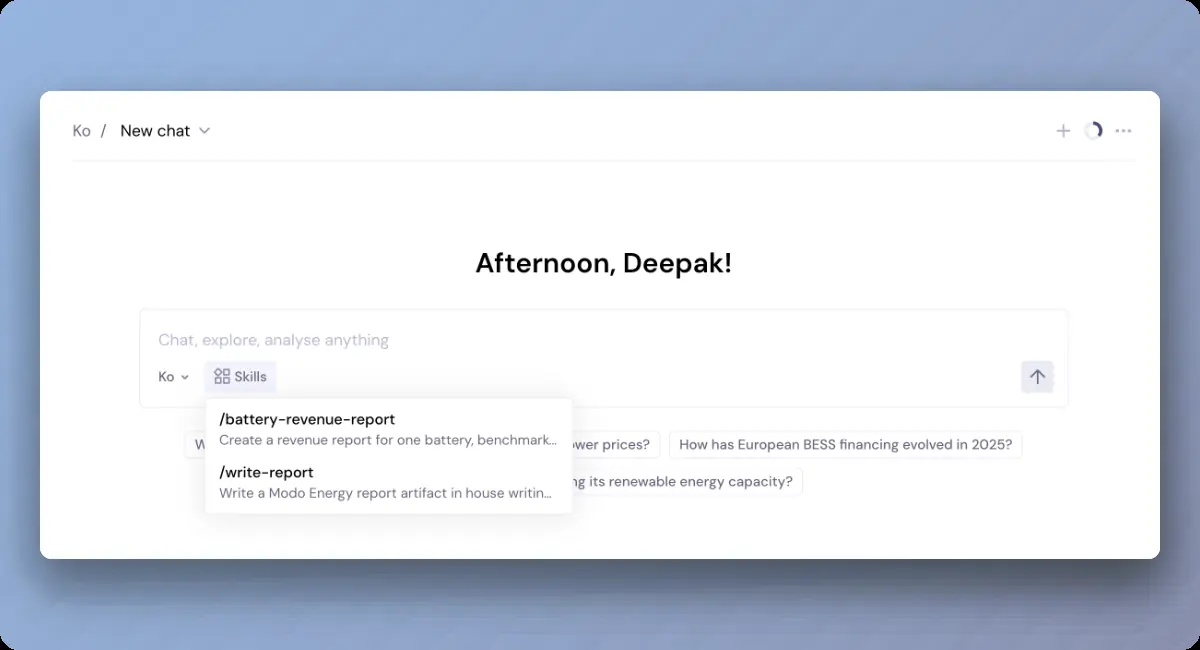
Ko no Terminal é a experiência completa da Modo Energy. Ko é o analista de IA integrado ao Terminal, com gráficos, tabelas e interface desenvolvidos para análise do mercado de energia. É o melhor lugar para explorar, visualizar e trabalhar diretamente com os dados da Modo Energy.
Modo Energy via MCP traz os mesmos dados e pesquisas para a ferramenta de IA que você já utiliza. Seu assistente faz o raciocínio, e a Modo Energy atua como a camada confiável de dados. Você permanece no seu próprio ambiente, mantém seu contexto e acessa a inteligência da Modo Energy sem trocar de aba ou exportar arquivos.
Resumindo: use o Terminal quando quiser o ambiente completo da Modo Energy. Use o MCP quando quiser a Modo Energy integrada ao fluxo de trabalho que já utiliza.
O que você pode fazer com o MCP
O MCP libera possibilidades que só acontecem quando a Modo Energy está dentro das suas próprias ferramentas:
- Trabalhe onde você já trabalha. Acesse benchmarks, previsões e pesquisas da Modo Energy no Claude, ChatGPT, Copilot ou Cursor, sem sair da ferramenta ou interromper seu fluxo.
- Combine dados da Modo Energy com os seus próprios. Coloque benchmarks da Modo Energy ao lado da sua planilha de portfólio, do seu modelo financeiro ou dos seus documentos na mesma conversa, e deixe seu assistente analisar tudo junto.
- Incorpore a Modo Energy em fluxos de trabalho automatizados e agentes. Adicione o servidor a um agente do Copilot Studio ou ao Claude Code para que a inteligência da Modo Energy alimente os processos e pipelines que sua equipe já utiliza.
- Use o ambiente de IA preferido da sua equipe. Mantenha seus prompts, contexto e ferramentas existentes, adicionando a Modo Energy como mais uma fonte confiável para seu assistente consultar.
Dados, privacidade e segurança
- Apenas leitura. O servidor MCP apenas recupera e pesquisa dados da Modo Energy. Nunca cria, edita ou exclui nada em sua conta.
- Criptografado em trânsito. Todos os dados são transmitidos por conexão criptografada (HTTPS).
- Apenas o que você solicita. O servidor acessa apenas os dados necessários para responder ao seu pedido.
- Sem necessidade de dados pessoais. Você não precisa fornecer nenhum dado pessoal para usar o servidor, e não deve fazê-lo. O servidor foi projetado para responder perguntas sobre mercados de energia e análises.
- Como sua ferramenta de IA lida com suas consultas. Ao usar o servidor por meio de uma ferramenta de IA de terceiros (por exemplo, Claude), as perguntas digitadas são processadas pelo provedor dessa ferramenta, que atua como controlador independente dos dados das suas interações com o assistente. A Modo Energy controla os dados de conta e uso que coletamos quando você se conecta.
Para detalhes completos sobre o que coletamos, como usamos e por quanto tempo mantemos, consulte a Política de Privacidade da Modo Energy.
Conecte a Modo Energy à sua ferramenta de IA
O MCP está disponível para clientes gratuitos e pagos da Modo Energy, embora alguns dados dependam da sua assinatura. A configuração leva poucos minutos. Você faz a autenticação com suas credenciais atuais da Modo Energy via OAuth 2.0, então sua ferramenta de IA nunca vê sua senha. A URL do servidor é a mesma para todos os clientes: https://mcp.modoenergy.com/mcp.
O passo a passo completo está no centro de ajuda: Como conectar ao servidor MCP da Modo Energy.
Vá direto para a sua ferramenta:
Conectar via Claude
Conectar via Microsoft Copilot
Conectar via ChatGPT
Como criar prompts para usar dados da Modo Energy nas respostas
Conectar o servidor é o primeiro passo. Estes hábitos garantem que seu assistente realmente consulte a Modo Energy, em vez de responder apenas com conhecimento geral.
- Verifique se o conector está ativado. Algumas ferramentas ativam a Modo Energy por conversa ou apenas em novos chats, então confirme se está ativo antes de perguntar.
- Mencione a Modo Energy no prompt. Comece com "Usando a Modo Energy, ..." ou "Consulte a Modo Energy para ...". Isso sinaliza ao assistente para consultar o servidor.
- Seja específico e sempre inclua um período de tempo. Informe o mercado, região e duração (1 hora, 2 horas, 4 horas), e forneça um mês, trimestre ou intervalo de datas. Perguntas sobre benchmarks e receitas precisam de um período para retornar dados.
- Combine com seu próprio material. Peça ao assistente para buscar um número da Modo Energy e usá-lo junto com sua planilha, modelo ou documento na mesma mensagem.
- Faça perguntas de acompanhamento. Trate como uma conversa. Refine, aprofunde e peça explicações. A riqueza está no diálogo contínuo.
Se uma pergunta não retornar dados, adicione um período de tempo específico e verifique se sua assinatura cobre aquele mercado ou produto.
Exemplos de prompts
Oito prompts para quatro situações comuns de uso, escritos para MCP para que seu assistente traga dados da Modo Energy para o trabalho que você já está realizando.
Entenda por que seu ativo teve determinado desempenho
Fique por dentro de um novo mercado
Acompanhe o que está mudando no mercado
Encontre as pesquisas e números certos
Pronto para configurar? Siga o guia de conexão, conecte sua ferramenta e comece com um dos prompts acima. Mencione a Modo Energy, seja específico e continue o diálogo.
Artigos relacionados
Por que Ko vs Claude ou Copilot – Como o Ko e o MCP da Modo Energy diferem do Claude ou Copilot
Prompts Ko: Casos de Uso Principais — formas práticas de aproveitar o Ko no dia a dia.
Prompts Ko para Decisões de Investimento — prompts para análises de investimento e trabalhos de alto impacto.